
はじめに
TokFlow は TikTok LIVE 配信者向けのオーバーレイ・演出ツールです。OBS や Streamlabs などの配信ソフトと連携して、チャット表示・ギフト演出・ルーレットなど、多彩な機能で配信を盛り上げます。
TokFlow でできること
- リアルタイムチャットオーバーレイ(NGワード・ハイライト対応)
- ギフト受信時の視覚演出(落下アイコン・テロップ・サンクス通知)
- 視聴者参加型ルーレット抽選
- ギフト連動タイマー & カウンター
- いいねストップ企画
- フォロー通知 & フォローストップ
- サウンドエフェクト
- ギフト目標バー
- プロファイルによる設定一括切替
- 配信統計 CSV 出力
インストール
動作環境
- OS: Windows 10 / 11(64bit)
- CPU: デュアルコア以上
- メモリ: 4 GB 以上
- インターネット接続必須
インストール手順
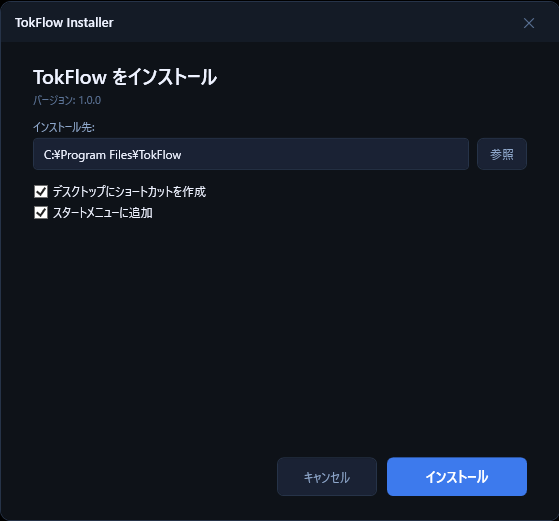
- からインストーラー(.exe)をダウンロードします。
- ダウンロードしたファイルを実行します。Windows SmartScreen の警告が出た場合は「詳細情報」→「実行」を選択してください。
- インストール先を選択して「インストール」をクリックします。
- インストール完了後、TokFlow が自動的に起動します。
接続方法
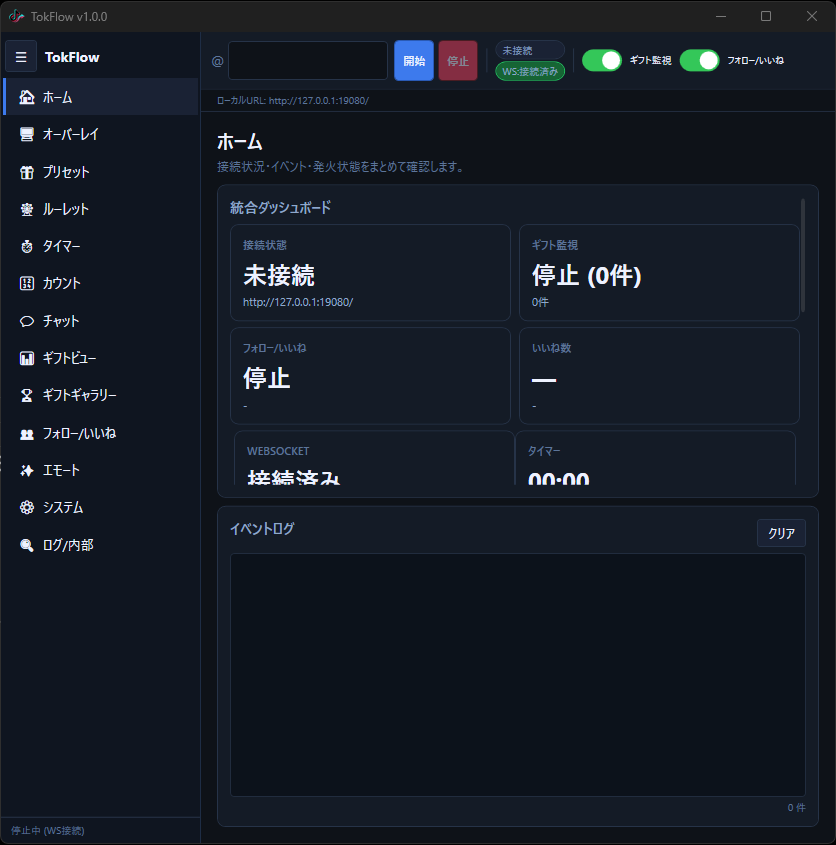
TokFlow を起動したら、TikTok のユーザー名を入力して接続するだけ。面倒なログインや認証は不要です。
- TokFlow を起動します。
- メイン画面のユーザー名欄に TikTok のユーザー名(@なし)を入力します。
- 「接続」ボタンをクリックします。
- ステータスが「接続中」→「接続済み」に変わったら準備完了です。
オーバーレイ設定
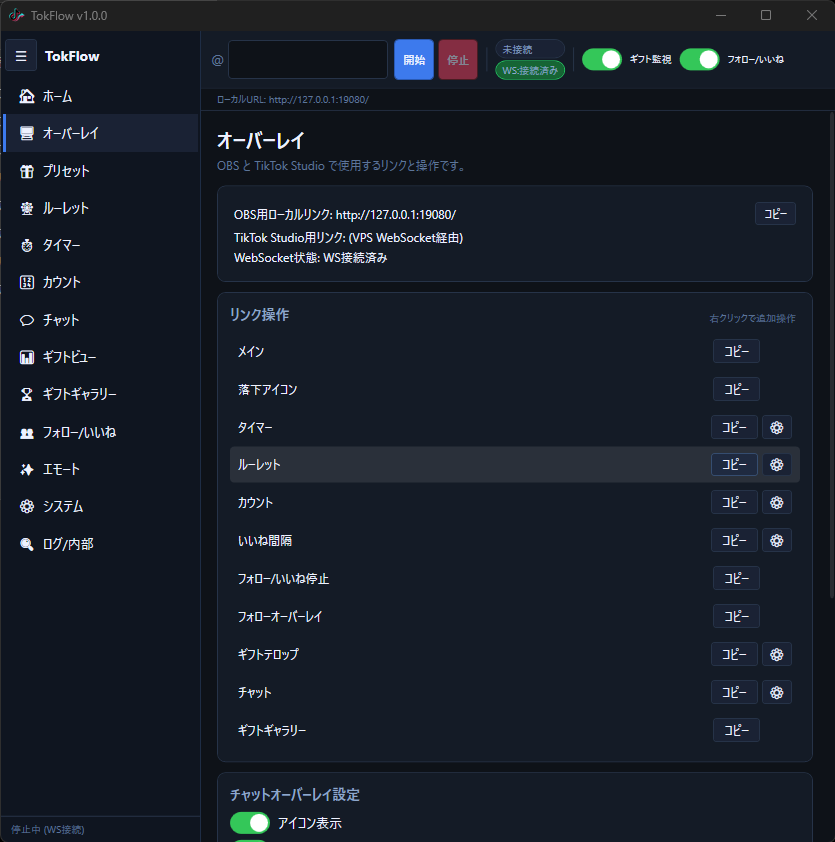
TokFlow のオーバーレイを OBS などの配信ソフトに追加する方法を説明します。
OBS でのセットアップ
- OBS のソースから「ブラウザ」を追加します。
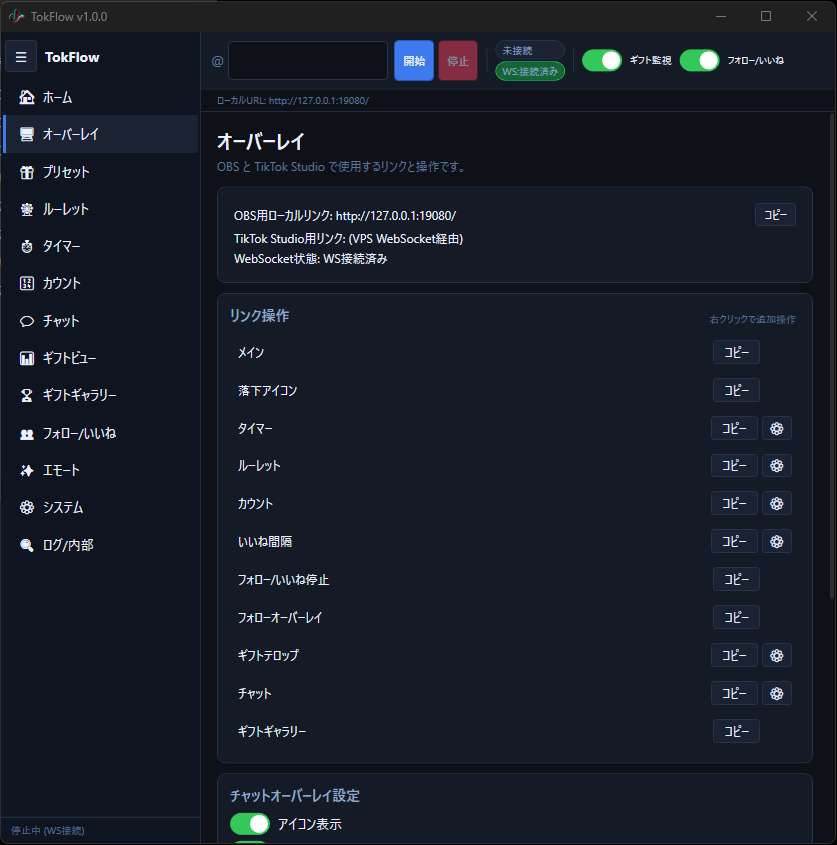
- TokFlow のメイン画面から使用したいオーバーレイの URL をコピーします。
- ブラウザソースの URL 欄に貼り付けます。
- 幅・高さを適切に設定します(推奨: チャットは 400x700、その他は配信画面のサイズに合わせて調整)。
- 「OK」で保存します。
チャットオーバーレイ
視聴者のコメントをリアルタイムで配信画面に表示します。
主な機能
- リアルタイム表示: TikTok LIVE のチャットを即座にオーバーレイに反映
- NGワード: 不適切なコメントを自動非表示
- ハイライト: 特定キーワードを含むコメントを強調表示
- カスタマイズ: フォント・色・アニメーションを自由に設定

ギフト演出
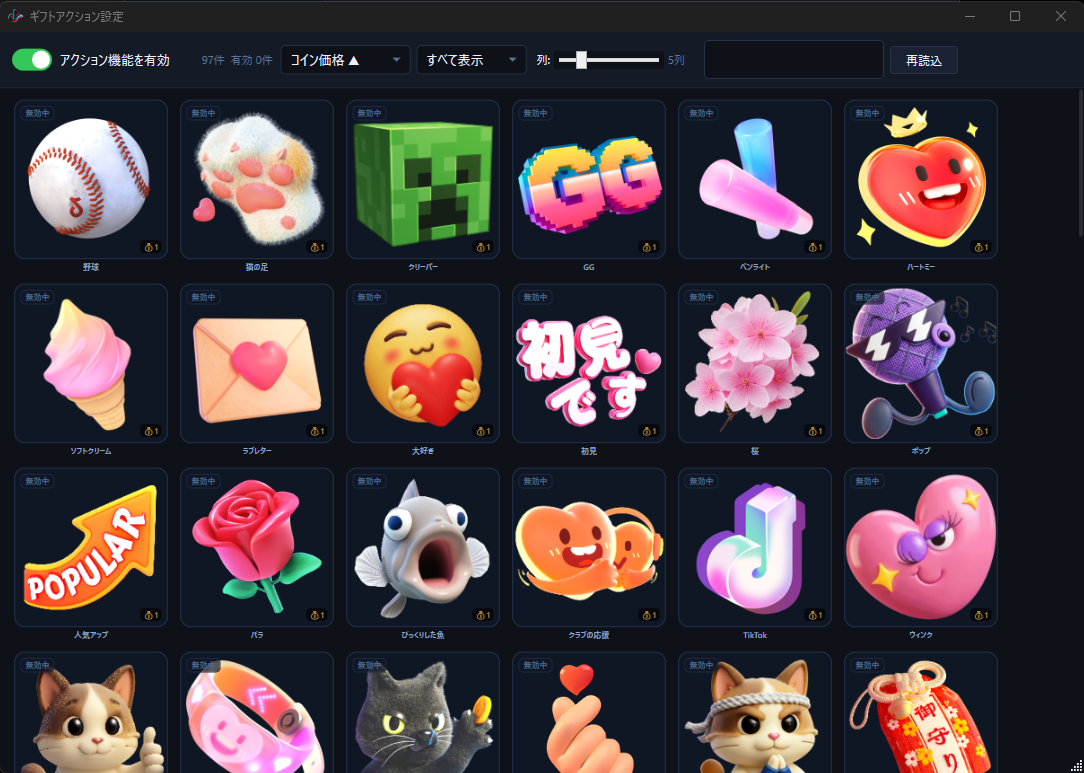
ギフトを受け取った際にさまざまな視覚演出を表示します。
演出の種類
- 落下アイコン: ギフトのアイコンが画面上から降ってくる演出
- ギフトテロップ: 送信者名・ギフト名・個数を大きく表示
- サンクス通知: ギフトへのお礼メッセージを表示
- ストリーク: 連続ギフトをリアルタイムでカウントアップ表示
ルーレット
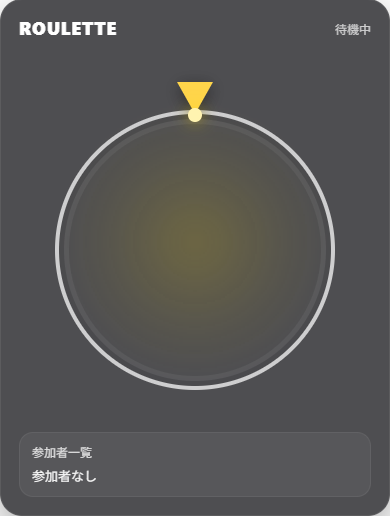
視聴者参加型のルーレット抽選機能です。ギフトやコメントで参加登録を受け付け、ルーレットで当選者を決定します。
使い方
- ルーレットのエントリーを設定します(手動追加 or 自動参加)。
- 参加者が集まったらルーレットを開始します。
- アニメーションとともに当選者が表示されます。
タイマー & カウンター
ギフト連動のタイマー加減算やカウンター表示が可能です。デスクトップオーバーレイとしても表示できます。
タイマー機能
- カウントダウン / カウントアップ
- ギフト受信で自動加算 / 減算
- 残り時間のオーバーレイ表示
カウンター機能
- 数値のリアルタイム表示
- ギフト連動での自動増減
- デスクトップオーバーレイ対応
いいねストップ
いいね数をカウントダウン表示し、目標数に達した時の演出を行います。フリップアニメーションでインパクトのある表示が可能です。
フォロー通知
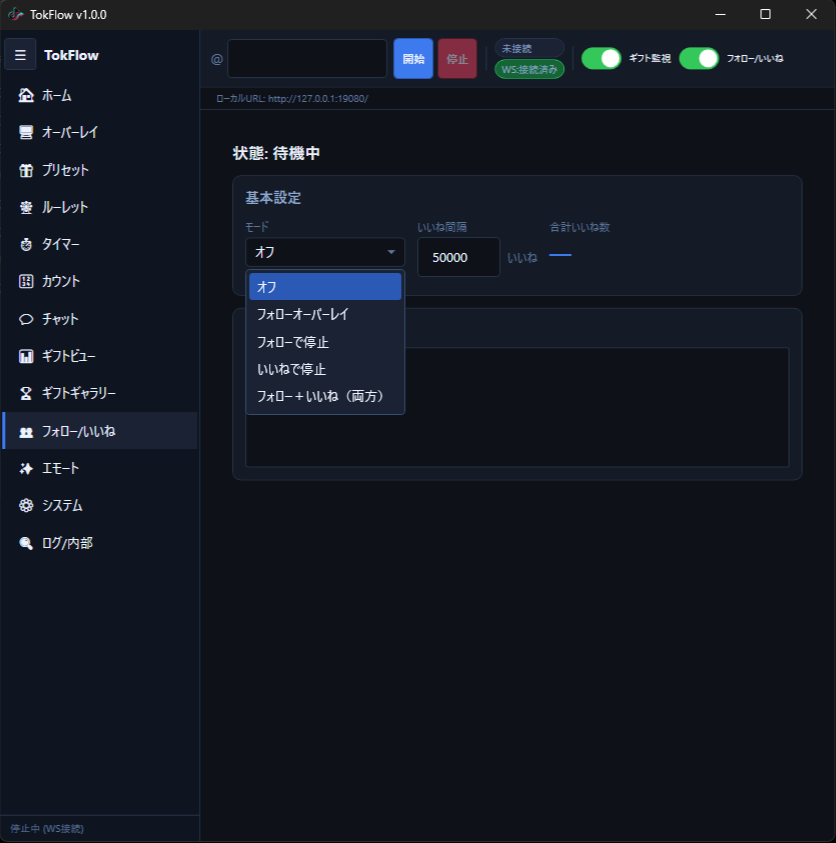
新規フォロワーの通知と、フォローストップ企画に対応しています。
機能
- 新規フォロワーのリアルタイム通知
- フォロワー数カウント表示
- フォローストップ企画用のカウントダウン
サウンドエフェクト
フォロー・ギフト・いいねなど各種イベントにサウンドエフェクトを設定できます。個別ギフトごとに異なる SE を設定することも可能です。
設定方法
- TokFlow の設定画面で「サウンド」タブを開きます。
- 各イベントに対してサウンドファイル(MP3 / WAV)を選択します。
- 音量を調整します。
- 個別ギフト SE を設定する場合は、ギフト一覧から対象ギフトを選択して SE を割り当てます。
ギフト目標バー
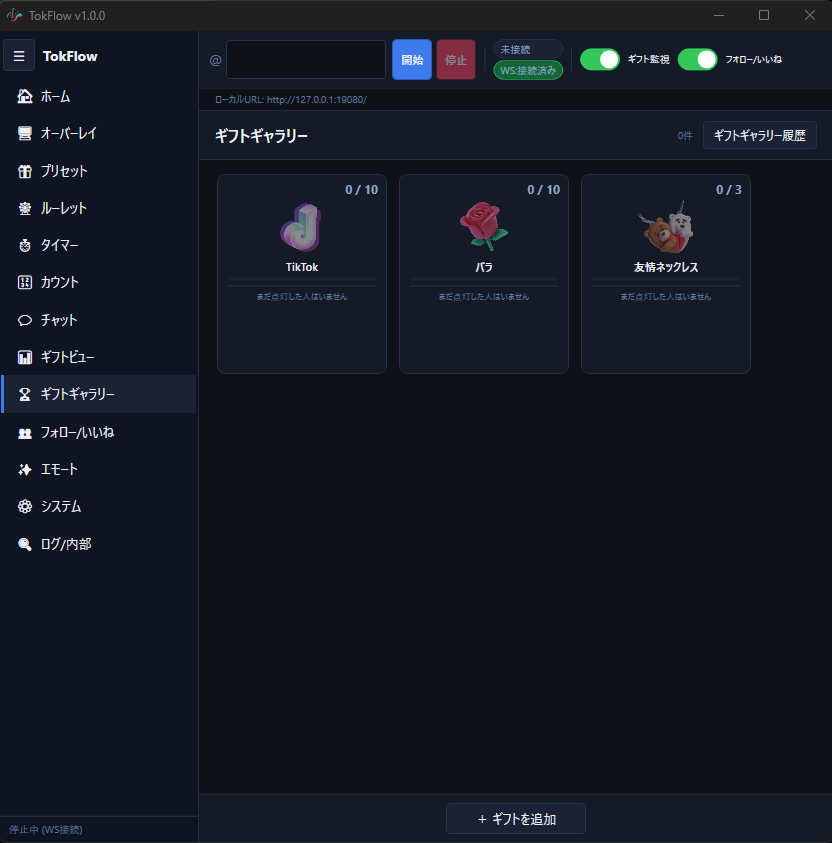
配信全体のコイン目標を設定し、進捗バーで可視化する機能です。
設定方法
- 目標コイン数を設定します。
- オーバーレイ URL を OBS に追加します。
- ギフトを受信するとリアルタイムで進捗バーが更新されます。
プロファイル管理
ゲーム配信・雑談配信など、ジャンルに合わせてオーバーレイ設定を一括で切り替えることができます。
使い方
- 現在の設定をプロファイルとして保存します。
- 別のジャンル用に設定を変更し、新しいプロファイルとして保存します。
- 配信開始前にプロファイルを選択するだけで、すべての設定が一括で切り替わります。
配信統計
ギフト統計を CSV 形式で出力し、配信終了後の振り返りに活用できます。
出力内容
- ギフト送信者ランキング
- ギフト種別ごとの集計
- コイン合計
- 時間帯ごとのギフト推移
FAQ
Q. 接続できません
以下を確認してください:
- TikTok LIVE が配信中であること
- ユーザー名が正しいこと(@は不要)
- インターネットに接続されていること
- ファイアウォールが TokFlow をブロックしていないこと
Q. オーバーレイが表示されません
以下を確認してください:
- OBS のブラウザソースに正しい URL が設定されていること
- TokFlow で接続が完了していること
- ブラウザソースの幅・高さが適切に設定されていること
Q. アップデートの方法は?
TokFlow は自動アップデート機能を搭載しています。起動時に新しいバージョンが利用可能な場合、自動的にアップデートが実行されます。
Q. TikTok のパスワードは必要ですか?
いいえ。TokFlow は TikTok のログイン情報を一切必要としません。公開されている配信情報のみを使用します。